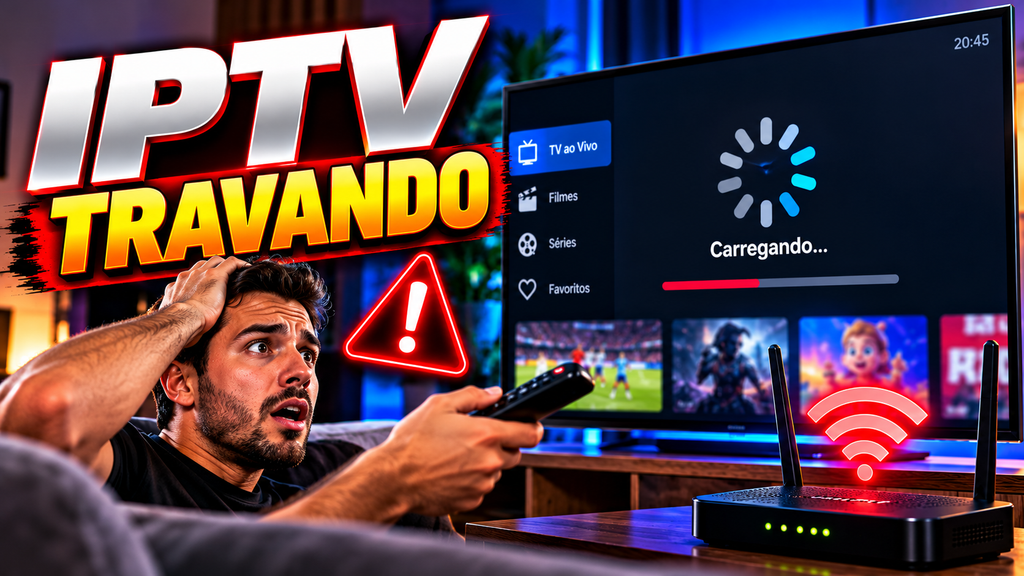
Está assistindo a um canal, filme ou série e o IPTV começa a travar, carregar sem parar ou apresentar interrupções? Esse problema pode ter diferentes causas, desde uma conexão instável até falhas no aplicativo, no dispositivo ou na fonte de transmissão.
Antes de trocar de player ou contratar outro serviço, vale identificar o que está provocando as falhas. Muitas vezes, alguns testes simples ajudam a descobrir onde está o problema e qual solução faz sentido.
Neste guia do LISTA HLS, você vai conhecer 7 causas comuns de IPTV travando e aprender como investigar cada uma delas, seja em uma Smart TV, TV Box, celular ou computador.
Por que o IPTV fica travando?
A reprodução de vídeo pela internet depende de uma sequência de fatores: o conteúdo precisa estar disponível na origem, ser transmitido pela rede e ser processado pelo dispositivo utilizado.
Se alguma etapa apresentar falhas, a imagem pode congelar, o áudio pode parar ou o aplicativo pode ficar carregando.
As causas mais comuns incluem:
- Internet instável ou congestionada.
- Sinal Wi-Fi fraco.
- Instabilidade na fonte de transmissão.
- Dispositivo com desempenho limitado.
- Aplicativo desatualizado ou com falhas.
- Playlist ou link com problemas.
- Configurações incompatíveis ou problemas de rede.
A seguir, veja como investigar cada situação.
1. Internet lenta ou instável
Uma conexão instável é uma das primeiras coisas que vale verificar quando o IPTV começa a travar. Mesmo que o plano contratado tenha uma velocidade alta, oscilações, perda de pacotes ou congestionamento podem prejudicar a reprodução.
Além disso, outros aparelhos da casa podem estar consumindo boa parte da conexão com downloads, jogos, chamadas de vídeo ou outros serviços de streaming.
Como resolver
- Faça um teste de velocidade no dispositivo ou em um aparelho conectado à mesma rede.
- Pause downloads e transmissões desnecessárias durante o teste.
- Reinicie o roteador seguindo as orientações do fabricante.
- Compare o funcionamento em horários diferentes.
- Verifique se outros aplicativos que reproduzem vídeos também apresentam problemas.
Não avalie a conexão apenas pela velocidade máxima. A estabilidade ao longo do tempo também importa.
2. Sinal Wi-Fi fraco ou com interferência
A televisão pode estar distante do roteador, separada por paredes ou sujeita à interferência de outras redes. Nessas condições, a conexão sem fio pode oscilar e provocar pausas durante a reprodução.
Como resolver
- Aproxime o dispositivo do roteador, quando possível.
- Evite deixar o roteador dentro de móveis fechados ou atrás de grandes obstáculos.
- Se o aparelho oferecer suporte, compare as redes Wi-Fi de 2,4 GHz e 5 GHz.
- Experimente uma conexão por cabo Ethernet, se disponível.
- Evite sobrecarregar a rede com muitos dispositivos transmitindo dados ao mesmo tempo.
A rede de 5 GHz pode oferecer bom desempenho em distâncias curtas, enquanto a de 2,4 GHz pode alcançar áreas mais distantes. O resultado depende do ambiente, do roteador e do dispositivo.
3. Instabilidade no servidor ou na fonte de transmissão
Nem todo travamento é causado pela internet da sua casa. A origem do conteúdo também pode estar indisponível, congestionada ou apresentando falhas temporárias.
Um sinal útil é observar se o problema acontece em todos os conteúdos ou apenas em um canal, link ou vídeo específico.
Como identificar
- Se todos os conteúdos falham ao mesmo tempo, verifique a rede e possíveis problemas gerais na fonte.
- Se apenas um conteúdo trava, teste outros conteúdos autorizados da mesma lista.
- Se o problema acontece somente em determinados horários, compare o funcionamento em outros períodos.
- Se outros aplicativos funcionam normalmente, isso pode ajudar a restringir a investigação à fonte ou ao player utilizado.
Como resolver
Confirme se a fonte de transmissão continua disponível e consulte o suporte do serviço responsável, quando aplicável. Se a falha estiver na origem do conteúdo, trocar as configurações do aplicativo pode não resolver.
Utilize somente serviços, links e conteúdos para os quais você tenha autorização de acesso.
4. Smart TV ou TV Box com desempenho limitado
Dispositivos mais antigos ou com recursos limitados podem apresentar lentidão ao abrir aplicativos, carregar listas extensas ou reproduzir determinados formatos de vídeo.
Pouco espaço disponível, memória insuficiente, superaquecimento e outros aplicativos em execução também podem afetar o funcionamento.
Como resolver
- Feche aplicativos que não estão sendo utilizados.
- Reinicie a Smart TV ou TV Box.
- Verifique se há espaço de armazenamento disponível.
- Instale atualizações do sistema operacional oferecidas pelo fabricante.
- Mantenha o aparelho ventilado e evite bloquear suas saídas de ar.
- Confirme se o aplicativo é compatível com o modelo e a versão do sistema.
Se o menu inteiro do dispositivo estiver lento, e não apenas a reprodução, o problema pode estar relacionado ao desempenho do aparelho.
5. Aplicativo desatualizado ou com falhas
Um player desatualizado pode apresentar incompatibilidades ou erros que já foram corrigidos em versões posteriores. Entretanto, atualizar o aplicativo não garante que todos os travamentos desaparecerão, pois a causa pode estar em outra parte do sistema.
Como resolver
- Confira se existe uma atualização disponível na loja oficial do dispositivo.
- Leia as informações da versão antes de atualizar.
- Reinicie o aplicativo depois da instalação.
- Se o problema começou após uma atualização, consulte as orientações do desenvolvedor.
- Evite baixar versões modificadas ou arquivos de sites desconhecidos.
Se você utiliza um player como Bob Player ou Duplecast, confira a compatibilidade da versão instalada e siga as instruções oficiais do respectivo desenvolvedor.
6. Playlist ou link com problemas
Uma playlist pode estar incompleta, conter links expirados ou apontar para conteúdos que já não estão disponíveis. Nesse caso, alguns itens podem funcionar enquanto outros apresentam erros.
Como resolver
- Confirme se o endereço ou a playlist ainda está válido.
- Verifique se houve alteração nas credenciais ou nas permissões de acesso.
- Se você administra a playlist, confira sua estrutura e os endereços de origem.
- Se o conteúdo é fornecido por um serviço autorizado, solicite ao suporte a verificação do link.
- Teste outro conteúdo autorizado para comparar o comportamento.
Uma lista que demora para carregar não significa necessariamente que a internet está ruim. O tamanho da playlist, a disponibilidade dos dados e o desempenho do dispositivo também podem influenciar.
7. Configurações incompatíveis ou problemas de rede
Alguns problemas aparecem por causa de configurações do aplicativo, do dispositivo ou da própria rede. Um formato de vídeo incompatível, uma configuração alterada ou uma falha de resolução de nomes de domínio pode impedir o acesso a determinados recursos.
Como resolver
- Restaure apenas as configurações do aplicativo que você entende e consegue recuperar.
- Verifique se a resolução de vídeo escolhida é compatível com o dispositivo e a conexão.
- Confira data, hora e atualizações do sistema.
- Se você alterou recentemente as configurações de rede, reverta a alteração para testar.
- Caso suspeite de um problema de DNS, consulte as orientações do fabricante do roteador ou do provedor de internet antes de modificar os valores.
Alterar o DNS não garante que uma transmissão ficará mais rápida nem resolve uma fonte indisponível. Evite mudanças aleatórias que possam prejudicar a conexão.
Como descobrir rapidamente a causa do IPTV travando
Use esta sequência de diagnóstico para separar as possíveis causas antes de alterar várias configurações de uma vez.
Teste 1: outros aplicativos também travam?
Abra outro serviço de vídeo confiável no mesmo dispositivo.
- Se também travar, investigue a conexão ou o desempenho do aparelho.
- Se funcionar normalmente, investigue o player e a fonte utilizada.
Teste 2: todos os conteúdos apresentam o problema?
Compare diferentes conteúdos aos quais você tem acesso autorizado.
- Se todos falharem, verifique a conexão e a disponibilidade geral da fonte.
- Se apenas um falhar, investigue o link ou conteúdo específico.
Teste 3: o problema desaparece com cabo de rede?
Se o dispositivo tiver entrada Ethernet, compare a reprodução por cabo com o Wi-Fi.
- Se melhorar com cabo, a rede sem fio pode ser a causa.
- Se continuar igual, investigue outras possibilidades.
Teste 4: o dispositivo inteiro está lento?
Observe se menus, configurações e outros aplicativos também demoram para responder.
- Se todo o sistema estiver lento, verifique armazenamento, atualizações e desempenho.
- Se somente um player apresentar problemas, investigue a versão e as configurações desse aplicativo.
Esses testes não determinam a causa com certeza, mas ajudam a reduzir as possibilidades sem fazer alterações desnecessárias.
Bob Player ou Duplecast: trocar de aplicativo resolve?
Trocar de player pode ajudar quando o problema está relacionado à compatibilidade, a uma falha específica do aplicativo ou à maneira como ele processa determinado formato.
Entretanto, a troca não resolve necessariamente uma conexão instável ou uma fonte de transmissão com falhas.
Se você está comparando Bob Player e Duplecast, procure avaliar os dois no mesmo dispositivo, com a mesma rede e conteúdos autorizados equivalentes. Observe o tempo de carregamento, a estabilidade da reprodução, a facilidade de navegação e a compatibilidade.
Sem testes controlados, não é correto afirmar que um deles sempre trava menos do que o outro.
Perguntas frequentes sobre IPTV travando
Por que o IPTV trava mesmo com internet rápida?
A velocidade contratada não é o único fator. Interferência no Wi-Fi, perda de pacotes, congestionamento, falhas na fonte de transmissão e limitações do aparelho também podem provocar interrupções.
Como evitar que o IPTV fique carregando?
Verifique a estabilidade da conexão, teste outro conteúdo autorizado, reinicie o aplicativo e confira se há atualizações disponíveis. Se o problema persistir, investigue a fonte de transmissão.
IPTV travando é sempre problema do servidor?
Não. O problema pode estar na rede doméstica, no dispositivo, no aplicativo, na playlist ou na fonte de transmissão. Testes comparativos ajudam a identificar a hipótese mais provável.
Trocar o DNS resolve IPTV travando?
Não necessariamente. O DNS participa da localização de serviços na internet, mas sua alteração não corrige todos os problemas de conexão, congestionamento ou disponibilidade do conteúdo.
Um aplicativo melhor pode diminuir os travamentos?
Pode ajudar se o problema estiver na compatibilidade ou no funcionamento do player. Porém, nenhum aplicativo garante ausência total de interrupções em todas as condições.
Quando devo procurar o suporte técnico?
Procure o suporte se o problema persistir depois dos testes básicos, se houver mensagens de erro recorrentes ou se a fonte autorizada estiver indisponível. Informe o dispositivo, o aplicativo, o horário da falha e se outros conteúdos funcionam.
Conclusão
Quando o IPTV está travando, o melhor caminho é identificar a causa antes de trocar de aplicativo ou alterar a rede. Comece verificando a conexão, compare diferentes conteúdos e observe se o dispositivo inteiro está lento ou se apenas um player apresenta problemas.
Com testes simples e organizados, fica mais fácil distinguir falhas de Wi-Fi, limitações do aparelho, problemas no aplicativo e instabilidade da fonte de transmissão.
Continue acompanhando o LISTA HLS para mais tutoriais sobre aplicativos, compatibilidade com Smart TVs e soluções para problemas de reprodução.