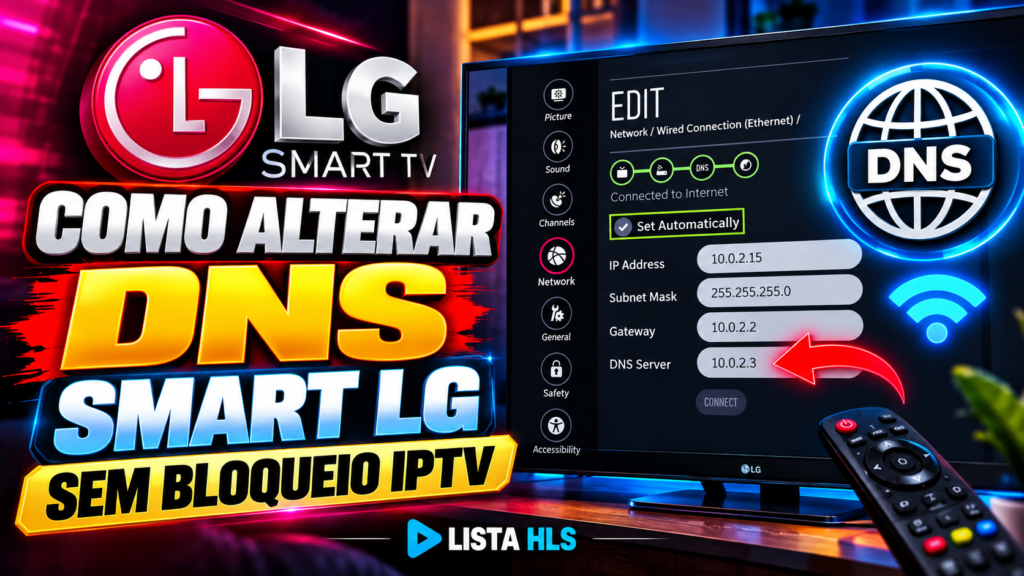
Como Alterar DNS Smart TV LG: Guia Passo a Passo
Aprenda como alterar DNS na Smart TV LG, veja o passo a passo no webOS e entenda quando a mudança pode ajudar com erros de conexão e reprodução.
Está com dificuldades para abrir aplicativos na sua Smart TV LG? Alguns canais não carregam, o aplicativo fica travando ou aparece uma mensagem de erro de conexão? Alterar o DNS da televisão pode ser uma das verificações úteis para diagnosticar esse tipo de problema.
Neste tutorial do LISTA HLS, você vai aprender como alterar DNS na Smart TV LG, conhecer opções de servidores DNS públicos e entender como testar a conexão depois da configuração.
Também vamos explicar quando essa mudança pode ajudar, quais são suas limitações e o que fazer se o aplicativo continuar apresentando problemas.
É importante saber que mudar o DNS não garante o desbloqueio de canais ou serviços. A alteração pode ajudar quando existe uma falha de resolução de nomes, mas não corrige todos os problemas de internet, aplicativos ou servidores.
O QUE É DNS NA SMART TV LG?
DNS é a sigla para Domain Name System, ou Sistema de Nomes de Domínio.
Na prática, ele funciona como um sistema que transforma nomes de sites e serviços em endereços IP, permitindo que os dispositivos encontrem os servidores correspondentes.
Quando você abre um aplicativo de streaming na Smart TV LG, diferentes serviços podem precisar ser localizados pela rede. Se houver uma falha de resolução DNS, alguns recursos podem apresentar dificuldades para se conectar.
Por isso, alterar o DNS pode ajudar em determinadas situações.
Entretanto, o DNS não aumenta automaticamente a velocidade da internet, não melhora a qualidade de todos os vídeos e não garante acesso a conteúdos indisponíveis.
COMO ALTERAR DNS NA SMART TV LG PASSO A PASSO
O procedimento pode variar conforme o modelo da televisão e a versão do sistema webOS. Os nomes dos menus também podem apresentar pequenas diferenças.
Antes de começar, mantenha a televisão conectada à sua rede Wi-Fi ou por cabo de rede.
PASSO 1 — ABRA AS CONFIGURAÇÕES DA SMART TV LG
Pegue o controle remoto e pressione o botão de configurações, geralmente identificado pelo símbolo de uma engrenagem.
Na tela da televisão, procure a opção de configurações completas.
Em algumas versões do webOS, o caminho começa em:
Configurações → Todas as configurações.
PASSO 2 — ACESSE AS CONFIGURAÇÕES DE REDE
Dentro das configurações, procure a seção relacionada à conexão ou à rede.
Dependendo do modelo, você poderá encontrar opções como:
- Conexão Wi-Fi.
- Conexão com fio.
- Configurações de rede.
- Status da conexão.
Selecione o tipo de conexão utilizado pela televisão.
Se sua Smart TV LG estiver conectada por Wi-Fi, entre nas configurações dessa rede. Se estiver utilizando um cabo Ethernet, selecione a conexão com fio.
PASSO 3 — LOCALIZE A CONFIGURAÇÃO DE DNS
Procure a opção de configuração avançada ou edição da conexão.
Em modelos compatíveis, existe um campo para configurar manualmente o servidor DNS.
Se a televisão permitir a edição, você poderá encontrar uma opção semelhante a “Configurar automaticamente” ou “Editar”.
Desative a configuração automática somente se o sistema permitir e se você souber quais informações precisam ser preenchidas.
Não altere outros campos de rede sem necessidade.
PASSO 4 — ESCOLHA UM SERVIDOR DNS PÚBLICO
Existem serviços públicos de DNS que podem ser utilizados para resolução de nomes.
Dois exemplos conhecidos são o Google Public DNS e o Cloudflare DNS.
Opção 1 — Google Public DNS
DNS preferencial: 8.8.8.8
DNS alternativo: 8.8.4.4
Opção 2 — Cloudflare DNS
DNS preferencial: 1.1.1.1
DNS alternativo: 1.0.0.1
Esses endereços são exemplos de servidores públicos. Você não precisa configurar os dois serviços ao mesmo tempo.
Escolha uma opção e utilize o endereço preferencial no campo DNS da televisão, caso essa configuração esteja disponível.
A disponibilidade e o comportamento podem variar conforme a rede e o provedor de internet.
PASSO 5 — SALVE A CONFIGURAÇÃO
Depois de preencher o endereço DNS, confirme a alteração e salve as configurações.
A televisão poderá realizar um novo teste de conexão.
Aguarde até que o processo termine e confira se a Smart TV continua conectada à internet.
Se a conexão deixar de funcionar, volte às configurações e restaure o DNS automático.
PASSO 6 — TESTE O APLICATIVO NOVAMENTE
Abra o aplicativo que estava apresentando problemas e verifique se ele funciona corretamente.
Observe se a tela inicial carrega, se as categorias aparecem e se os conteúdos autorizados são reproduzidos normalmente.
Se o problema continuar, não significa necessariamente que o DNS esteja errado. A causa pode estar relacionada ao aplicativo, ao servidor remoto, à conexão ou à compatibilidade da televisão.
QUAL É O MELHOR DNS PARA SMART TV LG?
Não existe um único servidor DNS que seja o melhor para todas as televisões e conexões.
O desempenho depende de fatores como a localização, a rede utilizada, o provedor de internet e a disponibilidade do serviço DNS.
O Google Public DNS e o Cloudflare DNS são duas opções conhecidas que você pode testar quando houver um motivo técnico para alterar a configuração.
A melhor escolha é aquela que funciona de forma estável na sua rede e permite que os serviços utilizados sejam acessados corretamente.
Se a televisão já estiver funcionando normalmente com o DNS automático, não há necessidade de mudar a configuração apenas por acreditar que outro endereço será sempre mais rápido.
ALTERAR DNS NA SMART TV LG RESOLVE BLOQUEIO IPTV?
Essa é uma dúvida comum entre usuários que enfrentam problemas de acesso a aplicativos de reprodução de mídia.
A resposta depende da causa do problema.
O DNS pode ajudar quando existe uma falha na resolução do endereço de um serviço. Entretanto, nem todos os bloqueios ou erros de reprodução estão relacionados ao DNS.
Por exemplo, a alteração normalmente não resolve situações como:
- Servidor de conteúdo fora do ar.
- Assinatura expirada ou acesso não autorizado.
- Aplicativo incompatível com o sistema webOS.
- Problemas de autenticação.
- Falhas na conexão Wi-Fi.
- Indisponibilidade do serviço remoto.
- Restrições aplicadas por outros mecanismos de rede.
Além disso, um DNS público não garante que um serviço bloqueado pelo provedor ou por outro mecanismo de controle ficará acessível.
Se você acredita que existe um bloqueio indevido, entre em contato com o provedor de internet ou com o suporte do serviço responsável para entender a causa.
SMART TV LG CONECTADA, MAS O IPTV NÃO FUNCIONA: O QUE FAZER?
Se a televisão aparece como conectada à internet, mas o aplicativo continua sem funcionar, siga estas verificações antes de alterar outras configurações.
1. Reinicie a televisão e o roteador
Desligue a televisão e reinicie o roteador seguindo as orientações do fabricante.
Aguarde a rede voltar a funcionar e tente abrir o aplicativo novamente.
Essa medida pode resolver algumas falhas temporárias de conexão.
2. Teste outros aplicativos
Abra outro aplicativo de streaming que você utiliza normalmente.
Se todos apresentarem problemas, a causa pode estar relacionada à conexão ou à própria televisão.
Se apenas um aplicativo falhar, verifique as informações de suporte desse aplicativo.
3. Confira a data e a hora
Configurações incorretas de data e hora podem provocar problemas de autenticação ou conexão segura em determinados serviços.
Verifique se a televisão está utilizando as configurações corretas.
4. Atualize o sistema webOS
Consulte as configurações da televisão para verificar se existe uma atualização oficial disponível.
As atualizações podem corrigir falhas de compatibilidade e melhorar o funcionamento do sistema.
Siga as instruções da LG para realizar o procedimento.
5. Verifique a fonte de conteúdo
Se o problema acontece apenas em uma lista ou fonte específica, confira se ela continua disponível e se os dados de acesso estão corretos.
Alterar o DNS não recupera uma fonte que esteja fora do ar.
6. Restaure o DNS automático, se necessário
Se a mudança não melhorar a conexão ou provocar novos problemas, volte à configuração original.
Em muitas redes domésticas, o DNS fornecido automaticamente pelo roteador ou pelo provedor funciona adequadamente.
COMO SABER SE O PROBLEMA ESTÁ NO DNS OU NA INTERNET?
Uma forma simples de começar o diagnóstico é comparar o comportamento de diferentes aplicativos e dispositivos.
Se nenhum dispositivo consegue acessar a internet, verifique o roteador e a conexão do provedor.
Se a televisão acessa a internet, mas apenas um aplicativo apresenta falhas, investigue primeiro a compatibilidade, as configurações e a disponibilidade desse serviço.
Se vários serviços apresentam erros relacionados à resolução de nomes, pode ser útil testar outro DNS.
Esses testes ajudam a identificar a causa provável, mas não substituem o diagnóstico técnico quando existe uma falha mais complexa.
É SEGURO ALTERAR O DNS DA SMART TV LG?
Alterar o DNS pode ser seguro quando você utiliza um serviço conhecido e configura corretamente a rede.
Mesmo assim, é importante escolher fornecedores confiáveis. O operador do DNS pode ter acesso a determinados dados relacionados às consultas de nomes feitas pela rede.
Por isso, confira as informações de privacidade do serviço escolhido.
Evite utilizar endereços de DNS divulgados por fontes desconhecidas que prometem desbloquear qualquer canal ou liberar todos os conteúdos automaticamente.
Não forneça senhas ou credenciais do aplicativo em páginas que você não reconhece.
PERGUNTAS FREQUENTES SOBRE COMO ALTERAR DNS NA SMART TV LG
Como alterar DNS na Smart TV LG?
Acesse as configurações da televisão, entre na seção de rede e procure a opção de configuração manual de DNS. O caminho exato depende do modelo e da versão do webOS.
Qual DNS usar na Smart TV LG?
Você pode testar o Google Public DNS, com os endereços 8.8.8.8 e 8.8.4.4, ou o Cloudflare DNS, com 1.1.1.1 e 1.0.0.1.
Mudar o DNS melhora a velocidade do IPTV?
Não necessariamente. Um DNS diferente pode melhorar a resolução de endereços em algumas redes, mas não aumenta diretamente a velocidade contratada nem garante reprodução sem travamentos.
Alterar DNS desbloqueia todos os canais?
Não. A alteração não garante acesso a conteúdos bloqueados, indisponíveis ou que dependam de autorização específica.
Por que não encontro a opção de DNS na minha Smart TV LG?
A localização da configuração varia conforme o modelo e a versão do webOS. Consulte o manual específico da sua televisão ou o suporte oficial da LG.
Posso voltar ao DNS automático?
Sim. Se a configuração manual não funcionar como esperado, volte às configurações de rede e selecione a opção automática, quando disponível.
Preciso alterar o DNS do roteador ou apenas da televisão?
Depende da sua necessidade. Alguns modelos permitem configurar o DNS diretamente na televisão; em outras situações, a configuração pode ser feita no roteador. Alterar o roteador pode afetar os demais dispositivos conectados à rede.
CONCLUSÃO: COMO ALTERAR DNS NA SMART TV LG SEM BLOQUEIO IPTV
Aprender como alterar DNS na Smart TV LG ajuda a compreender melhor as configurações de rede e pode ser útil para investigar determinados problemas de conexão.
O procedimento consiste em acessar as configurações de rede, localizar o campo DNS, inserir um servidor compatível e testar novamente a conexão.
Entretanto, mudar o DNS não garante o desbloqueio de serviços nem resolve todos os erros de reprodução.
Se o aplicativo continuar sem funcionar, verifique a internet, a compatibilidade do sistema, a disponibilidade do servidor e as condições de acesso ao conteúdo.
Continue acompanhando o blog LISTA HLS para encontrar mais tutoriais sobre Smart TVs, aplicativos, configurações de rede e soluções para problemas de reprodução de mídia.
Precisa de ajuda com o seu aparelho?
Fale com a equipe da HM Play pelo WhatsApp e tire suas dúvidas sobre planos, compatibilidade e configuração.